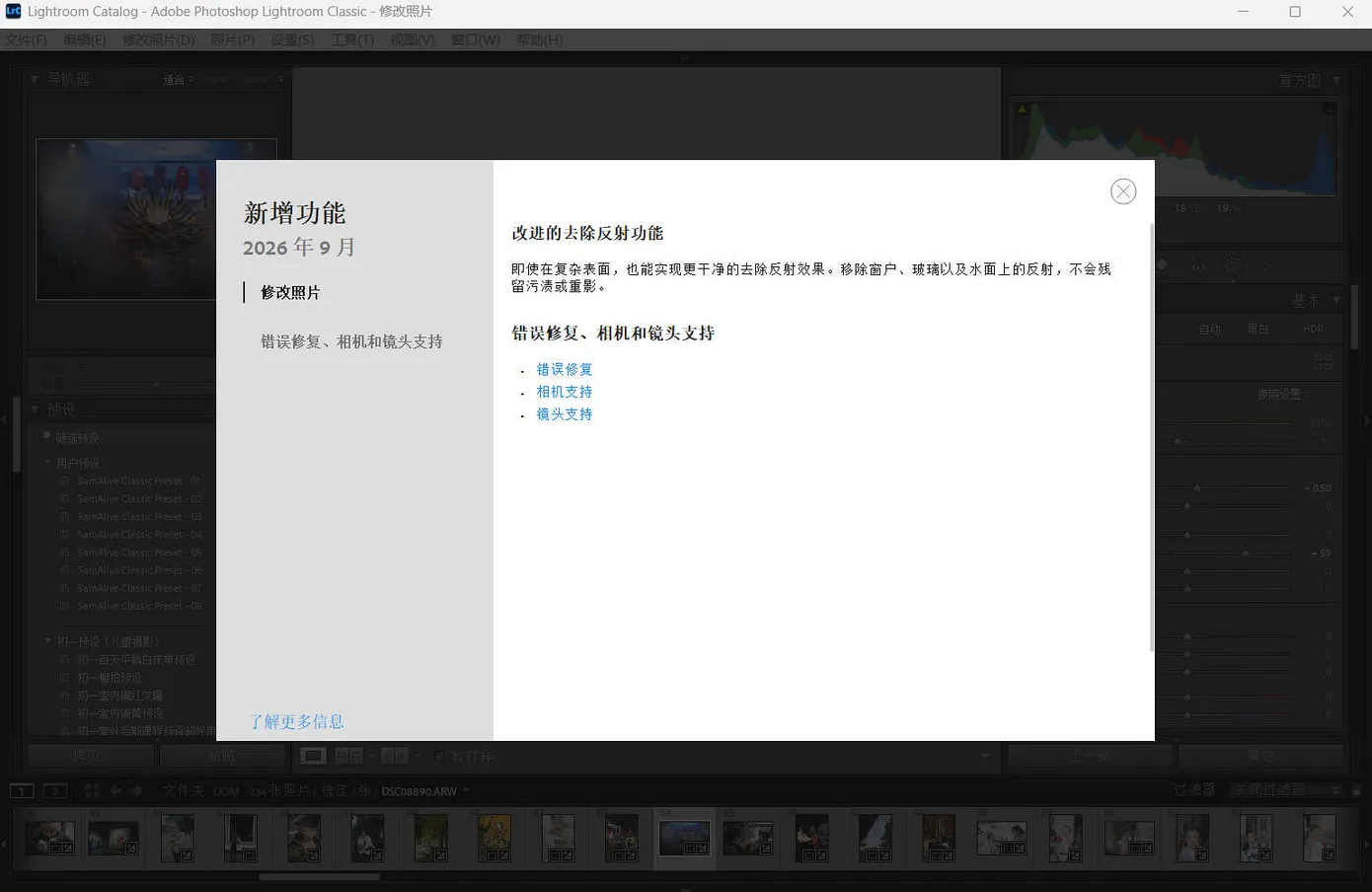
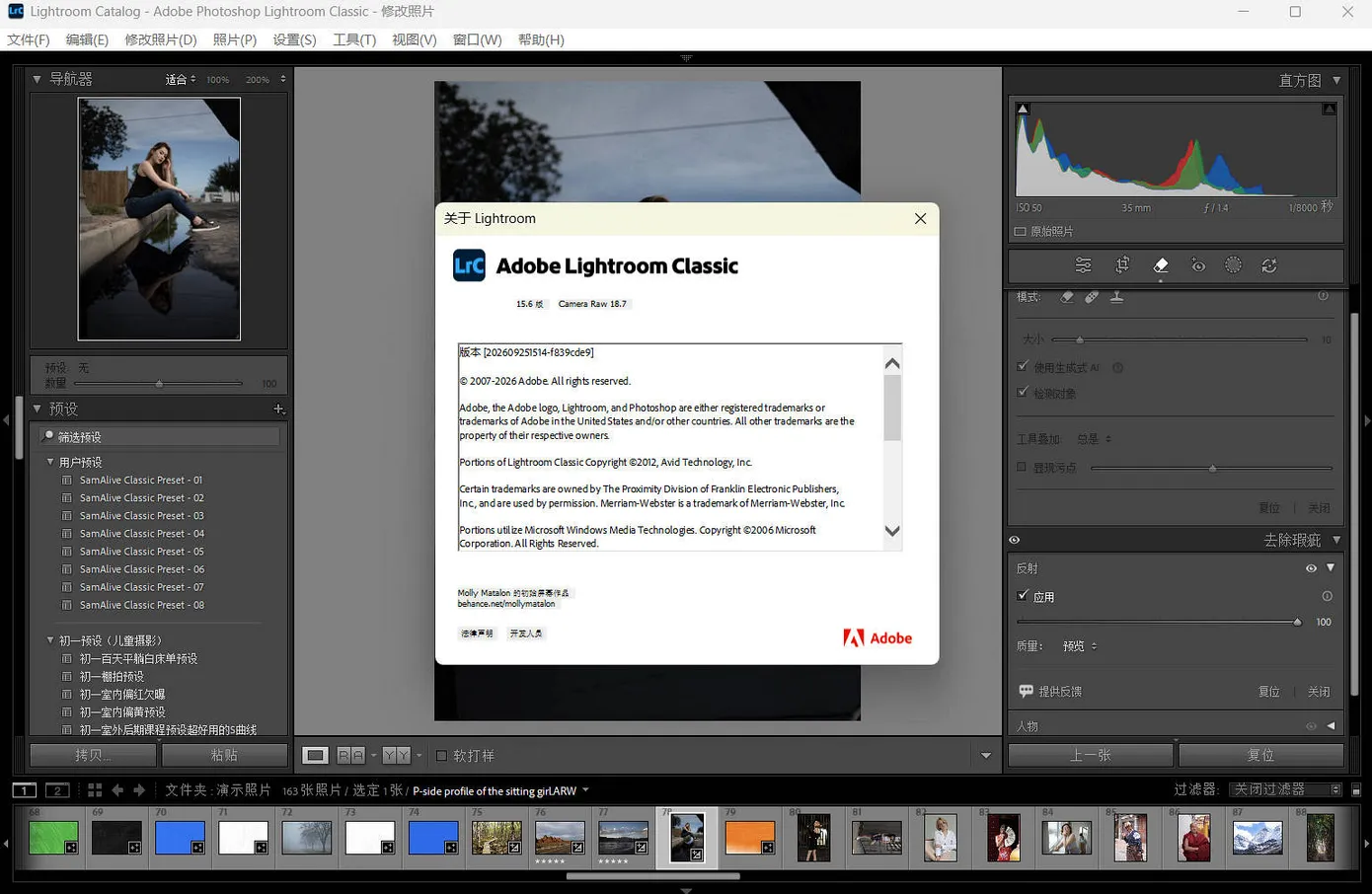
Lightroom Classic 15.6 是 2026 年 9 月 29 日发布的版本,和 Camera Raw 18.7 在同一天推送,两者共用同一套 RAW 引擎。这一版没有动界面,也没有引入新的工作流,能拿出来讲的实质改进只有一个——反射移除的处理质量;其余是蒙版面板多出的两颗按钮、一批新相机与镜头配置文件,以及几条漏洞修复。
Adobe Lightroom Classic 2026 15.6 三大核心更新:
反射移除(Reflection Removal)算法改进,处理窗户、玻璃和水面反射时,残留的涂抹感和重影更少- 蒙版面板新增
全选(Check All)和全不选(Check None),人物蒙版与风光蒙版可一键选中或清空全部 - 新增相机与镜头支持,包括苹果 iPhone 18 Pro / Pro Max、谷歌 Pixel 11 系列和 OM Digital Solutions PEN
此外还有官方公开的三条漏洞修复(协助消隐弹窗卡死、自适应色彩渲染异常、预设与 AI 设置冲突),以及 Sony、Sigma、Leica、Laowa(老蛙) 几家的一批新镜头配置文件。
如果你经常隔着玻璃、橱窗、车窗或者水面拍东西,这一版的升级理由足够充分;只把它当日常工具、偶尔修几张图的,不用着急,等 Creative Cloud 推给你就行。需要注意,反射移除属于联网 AI 功能,要用 Adobe Creative Cloud 的订阅账号,大陆地区直接订阅不方便的话,站内整理过一条路子:Adobe Firefly 与 Photoshop AI 账号说明。
1. Lightroom Classic 15.6 更新重点
1.1 反射移除改进:玻璃和水面更干净
按官方更新说明,15.6 改的是反射移除的处理质量,原文表述是"在窗户、玻璃和水面上去除反射,不会留下污迹或重影"。直白翻译一下:以前擦完容易留一层雾,或者边缘出现叠影,这一版就是冲着这两个毛病去的。
工具本身没变,还在移除面板的干扰物移除下面,靠应用自动跑一遍,数量滑块控制强度,画质档位仍是 Preview、Standard、Best 三档——发社交媒体用低档够用,要出图就选最高档慢慢跑。
有两点提醒放在前面。第一,Windows on ARM 设备上不提供反射移除选项,用这类机器的朋友这一版对你没有意义。第二,AI 类功能都要联网,网络环境不稳定时报错的排查思路之前单独写过:Lightroom AI 移除功能不适用于所在地区?为什么。
效果提升了多少,官方只给了描述,没有给对比数据。更细的解读在站内 15.6 的专题文章里:Lightroom Classic 15.6 更新:反射移除更干净,蒙版多了一键全选。同期推送的 Camera Raw 18.7 共用这套改动,写在 Camera Raw 18.7 更新。另外补一句使用建议:大面积强反光,前期用偏振镜比后期去反光靠谱得多,这个工具适合救轻度到中度的反射。
1.2 蒙版面板新增"全选 / 全不选"
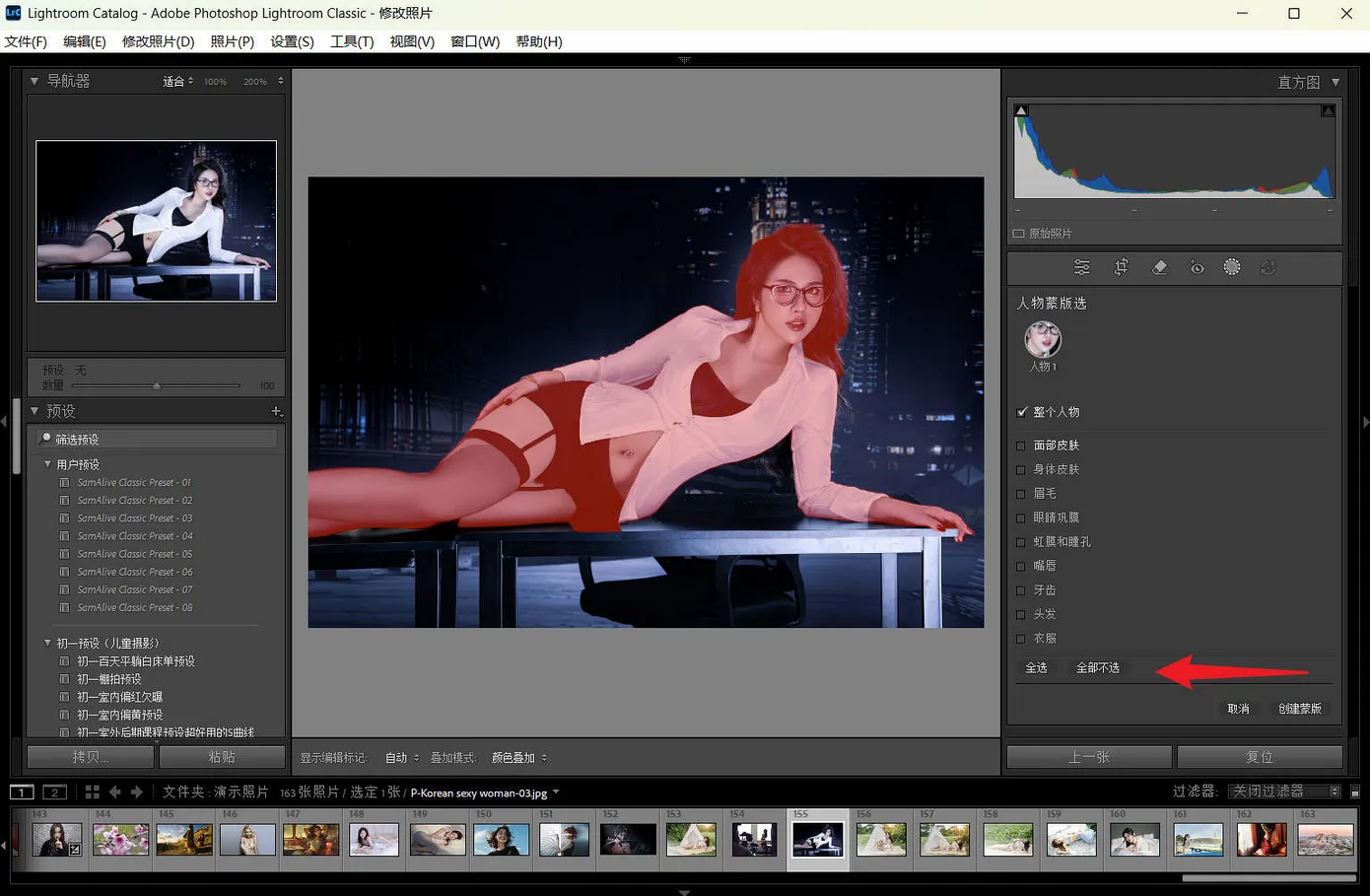
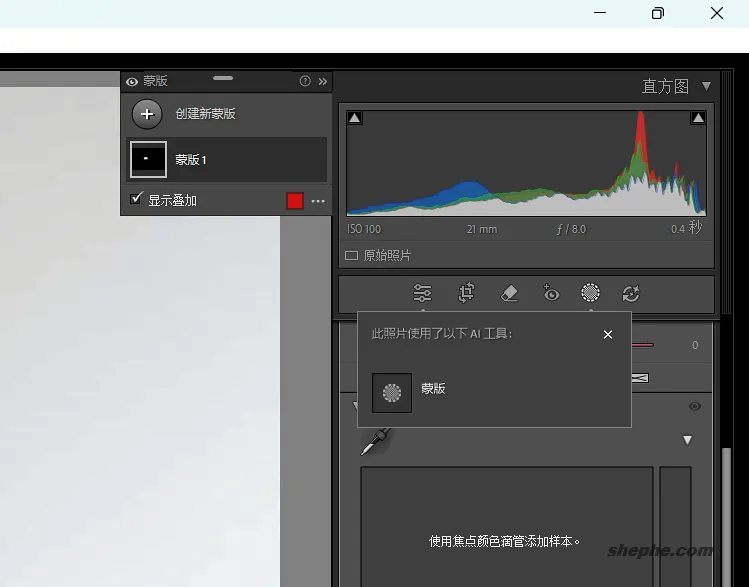
做人物蒙版或者风光蒙版时,Lightroom 能自动识别出脸、身体、头发、眉毛、嘴唇,或者山、水、建筑、天空这些部位,但以前要一个个勾选。15.6 在蒙版面板里加了全选(Check All)和全不选(Check None):前者一次选中当前类别下所有可用部位,后者一键清空。
操作没什么可讲的,点就是了。省时间的地方在重复劳动:同一组照片反复做同一类蒙版,或者想先全选、再手动取消一两个不想要的部位,都比逐个点快得多。
蒙版是 Lightroom 里最容易越做越乱的环节,怎么把蒙版用稳、用准,之前有篇实战拆得比较细:Lightroom 蒙版与裁切实战:压住干扰,让观众一眼看到主体。
1.3 新增相机与镜头支持
9 月这批发的是市场新机,按官方支持表整理:
新增相机:
- 苹果 iPhone 18 Pro / Pro Max:前置、超广角、广角、长焦四颗镜头均在列,DNG 格式
- 谷歌 Pixel 11 / 11 Pro / 11 Pro XL / 11 Pro Fold:各镜头均支持,DNG 格式
- OM Digital Solutions PEN:ORF / ORI 格式,带"颜色如同相机"配置文件
新增镜头配置文件:
- 官方公告点名 Sony、Sigma、Leica、Laowa 四家,具体型号以官方支持镜头清单为准
这里有个版本口径的坑,顺手提一句。官方相机支持表把 9 月这批新增标注在 Camera Raw 18.7、Lightroom Classic 15.7 起,和公告里"15.6 新增"的说法对不上,两边数字差了半格。这个矛盾在 Camera Raw 18.7 那篇里也记过(Camera Raw 18.7 更新)。不用卡着数字等,Creative Cloud 里能装到的版本为准,新机新头到手第一件事就是升级,不然 RAW 导进来认不出配置文件最麻烦。
1.4 漏洞修复
15.6 修复的问题,官方社区公告里公开了三条:
- 导入照片时,协助消隐(Assisted Culling)弹窗可能让程序卡死
- 照片带有 XMP / ACR 设置、色彩处理方式选了 Adobe Color 时,自适应色彩(Adaptive Color)渲染不正确
- SDK 预设应用流程与 AI 设置更新之间存在的竞争条件(race condition)
1.5 已知问题:Mac 上的滑块抖动反馈
10 月上旬,Adobe 社区论坛出现一个帖子(LrC 15.6: Sliders bouncing in the Develop module)。多名用户反馈在修改照片模块点击滑块时,滑块会直接跳到一端或者归零,调整后照片预览不跟着刷新;其中回退到 15.5 的用户表示恢复正常。能提供机型的反馈者集中在 macOS 26(M1 Max、M2 Pro 等),也有 Windows 用户表示没有遇到。
截至 10 月上旬,官方没有给出明确原因和修复版本,社区管理员 10 月 1 日在帖内回复收集系统信息和截图。参考处理办法是升级前先把目录备份好,目录升级的注意事项见 LrC 提示:您的目录需要升级;已经遇到这个问题的,回退到上一版是目前唯一稳的做法。
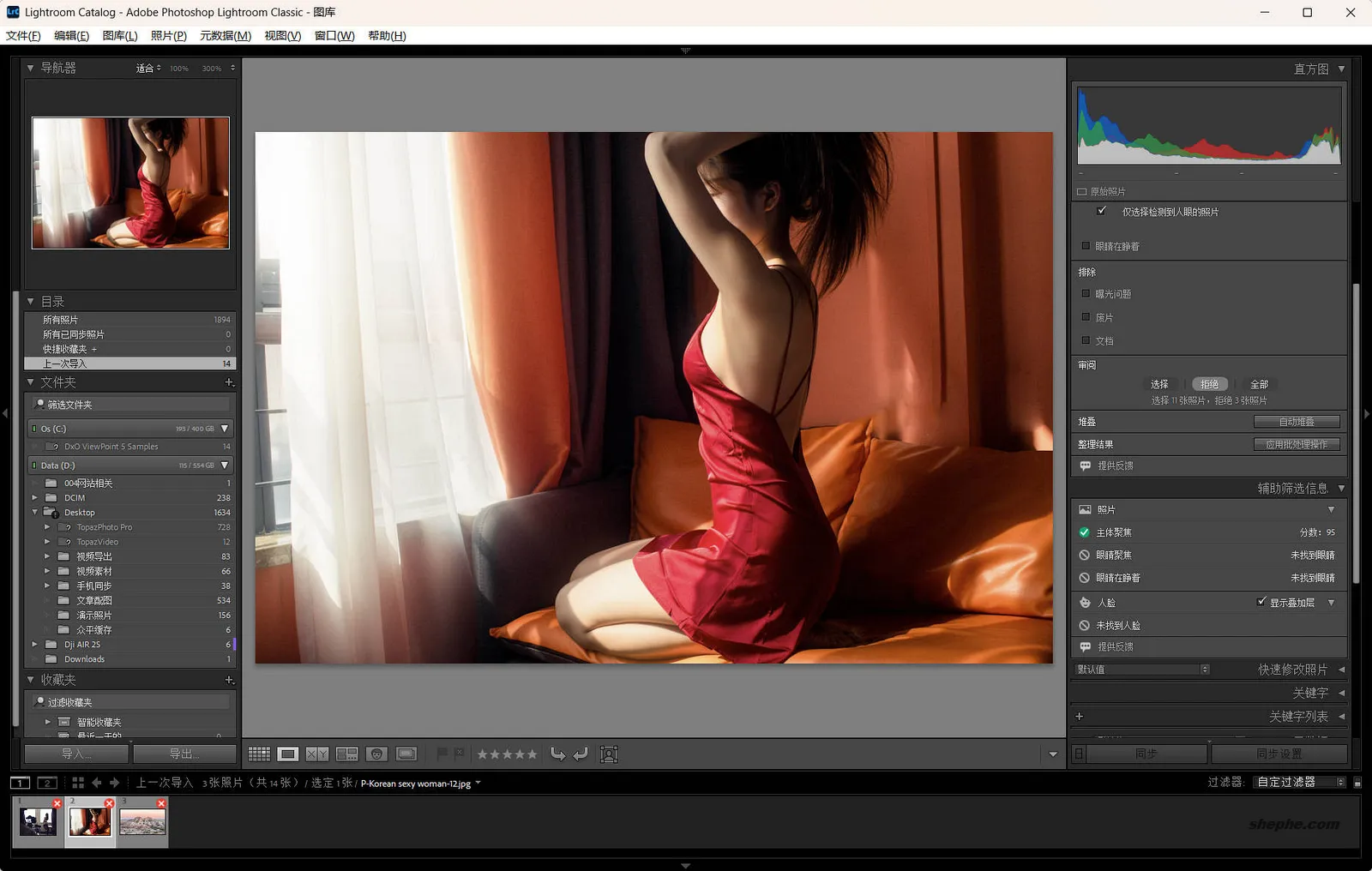
2. Adobe Lightroom Classic 2026 v15.6.0 中文优化版获取

3. Adobe Lightroom Classic 2026 优化版安装教程
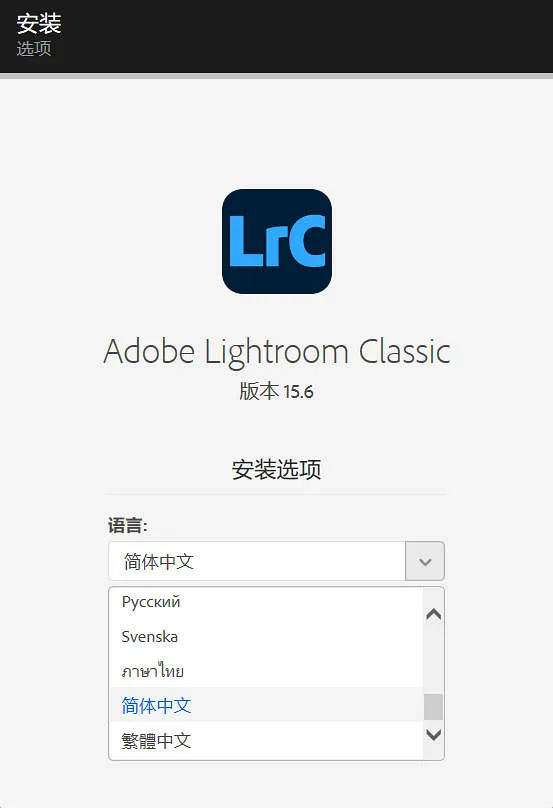
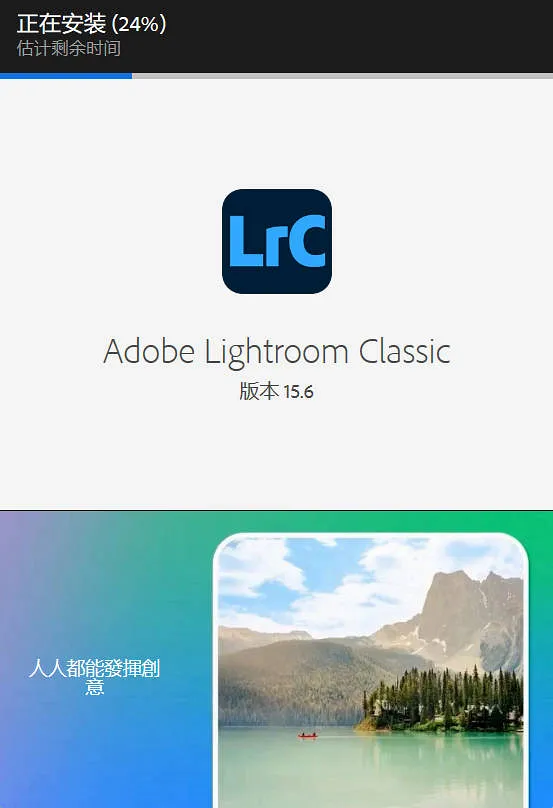
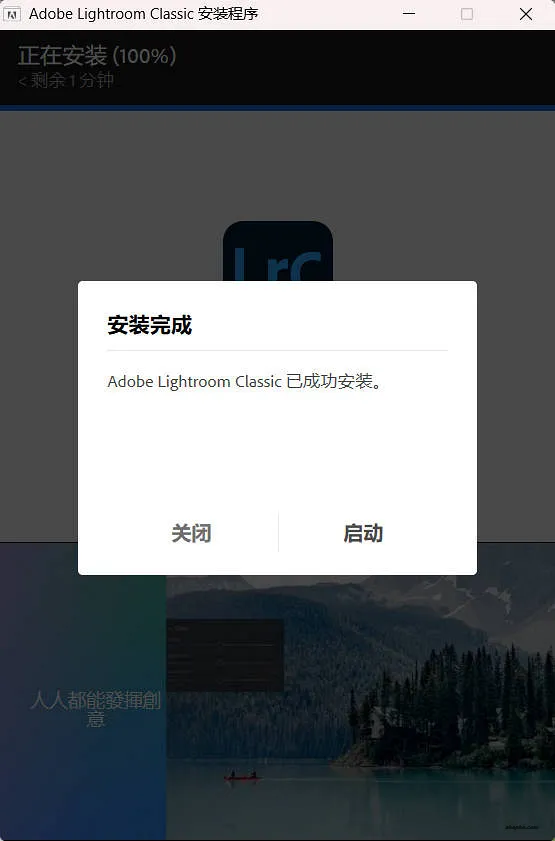
您各位在 像素工坊 下载的 Adobe Lightroom Classic 优化安装版,请直接双击安装即可,条件允许的话,建议不要更改默认的安装目录。
4. Adobe Lightroom Classic 2026 其他推荐安装插件
在使用 Adobe Lightroom Classic 时,安装一些插件可以显著提升编辑效率和图像处理的质量。推荐的插件之一是 Luminar AI。这款插件能够与 Lightroom Classic 无缝集成,带来了许多强大的人工智能驱动功能,比如智能天空替换和皮肤修饰。通过 Luminar AI,用户可以迅速实现复杂的图像调整,节省大量时间,同时确保编辑效果自然逼真。无论是快速增强风光照片的色彩和细节,还是进行人像的精细修饰,Luminar AI 都能提供极大的帮助。
另一个值得推荐的插件是 Nik Collection。这是由 DxO 开发的一套专业的图像处理插件,包括了多种滤镜和效果,如黑白转换、色彩校正、锐化等。Nik Collection 的滤镜功能强大且易于使用,可以帮助用户快速实现创意效果,同时保留图像的高质量。通过这些插件,摄影师和图像编辑人员能够更灵活地进行各种风格的创作,从而在众多作品中脱颖而出。
此外,官方推荐的 LR/Mogrify 是 Lightroom 的后期处理插件,可以在导出图像时进行修饰。其灵活的界面允许用户为图像添加外边框和内边框、水印和文本注释(可利用 Token 自动添加 Exif 信息)。它还能够导出符合尺寸要求的最佳 JPEG 图像,非常适合上传到有文件大小限制的网站。
对于人像修饰,Portraiture 4 是一款强大的插件。除了 Photoshop,Portraiture 4 还能配合许多其他的图像处理软件使用。它能够自动识别人物肌肤,进行肌肤磨皮及肤质优化等多种修饰操作,实现专业级别的人像美颜效果,是众多专业摄影师和设计师的得力助手。









百度:
https://pan.baidu.com/share/init?surl=N-xGhfXE9baTIVRxQULLXQ / ghxi